
Configurar DMR usando DROIDSTAR en un teléfono (o registrar un HostSpot en DMR Brandmeister)
1er paso, obtener una ID en https://www.radioid.net/
2º paso Una vez obtenida la ID (y SOLO si vas a usar la red Brandmeister) hay que registrarse en la página de Brandmeister https://brandmeister.network/?page=login . Para usar la red DMRplus (IPSC2_Mexico) no hay que realizar nada adicional puesto que la validacion se hace directo con tu radio ID y en consecuencia puedes bricarte hasta el paso numero 4.
Para poder dar de alta nuestros HostSpot o teléfonos con DROIDSTAR en la red DMR Brandmeister, hay que registrar nuestro PASSWORD de acceso a la red, ya que desde Septiembre 2021 es un requisito OBLIGATORIO de esta red poner un password en cada uno de nuestros equipos, es el mismo password para todos los equipos, pero hay que registrarlo, de lo contario no podremos usar la red Brandmeister. (Esta es tambien la causa mas comun de errores de conexion y configuracion)
Entramos a la página y presionamos el botón de Registrar y proporcionamos los datos que se nos piden.
3. Una vez confirmado el correo donde nos avisan que ya estamos registrados en la red, entramos a nuestra página principal del perfil
Y en la parte superior derecha de la página presionamos sobre nuestro indicativo para accesar a la sección llamada SELFCARE
En esta sección podemos actualizar nuestros datos, pero lo MAS IMPORTATNTE ES REGISTRAR NUESTRO PASSWORD DE ACCESO A DMR BRANDMEISTER en la parte inferior de la página, este password será requerido cuando configuremos cualquier equipo DMR en esta red.
4º paso, instalamos nuestra aplicación DROIDSTAR en nuestro teléfono Android.
5º paso, abrimos nuestra aplicación DROIDSTAR y nos vamos a la parte de configuración (Settings)
En esta pantalla los únicos datos importantes que se tienen que configurar son los siguientes:
Callsign: (Ponemos nuestro indicativo)
DMRID: (Ponemos nuestro numero personal de radio ID de 7 dígitos obtenido previamente)
ESSID: (seleccionamos el número consecutivo del equipo que estamos configurando)
- Nota: a nuestro DMR ID de 7 dígitos personal le podemos “colgar” hasta 99 dispositivos personales, radios, HostSpot, y celulares, por lo que NO ES NECESARIO solicitar un nuevo DMR ID para cualquier equipo adicional de nuestra propiedad, ejemplos….
- Nuestro DMR ID 3341234 + 01 para nuestro Hotspot#1 -> 334123401
- Nuestro DMR ID 3341234 + 02 para nuestro Hotspot#2 -> 334123402
- Nuestro DMR ID 3341234 + 03 para nuestro celular con DROIDSTAR … y así sucesivamente
BM Pass: (Ponemos nuestro password registrado en la página de SELFCARE de la red Brandmeister)
Location: (Ponemos nuestra ciudad/opcional)
Description: (Ponemos una breve descripción del equipo, Celular1, 2, etc./opcional)
URL: (Ponemos www.qrz.com o nuestra página personal/opcional)
Y LISTO… si queremos podemos poner nuestra Latitud y Longitud (También es opcional). Ahora nos vamos a la parte inferior de esta misma sección….
Aquí podemos presionar el botón de “Update hosts” y el de “Update ID files” para que en nuestro teléfono aparezcan los datos más actualizados de los contactos, lo que significa que cuando estemos hablando con alguien, en vez de aparecer su DMR ID aparezcan sus letras (Callsign)
>>> NOTA IIMPORTANTE <<<
No existe una sola version de Droidstar y en Internet existen varias versiones compiladas por diferentes radioaficionados, en la gran mayoria se requiere por situaciones legales y de licencia obtener POR SEPARADO los archivos de los CODECS que convierten la voz en datos, estos archivos se pueden instalar como sigue…
en donde dice Vocoder URL tenemos que poner lo siguiente….
http://pizzanbeer.net/plugins/vocoder_plugin.android.arm64
Ya que por restricciones legales de programación, el programa DROIDSTAR no puede incluir de forma nativa los códec (especie de plugins de audio) que son requeridos para la conversión de voz digital
Y una vez que hayamos puesto el link anterior, debemos oprimir el botón de “Download Vocoder” para que DROIDSTAR se conecte y baje esa parte del software que requiere…
Sin embargo existen OTRAS versiones como la siguiente, que NO REQUIEREN los archivos de codecs y funcionan directamente, desafortunadamente no tengo una direccion confiable de donde obtenerlo, pero pueden buscarlo con el numero de version.
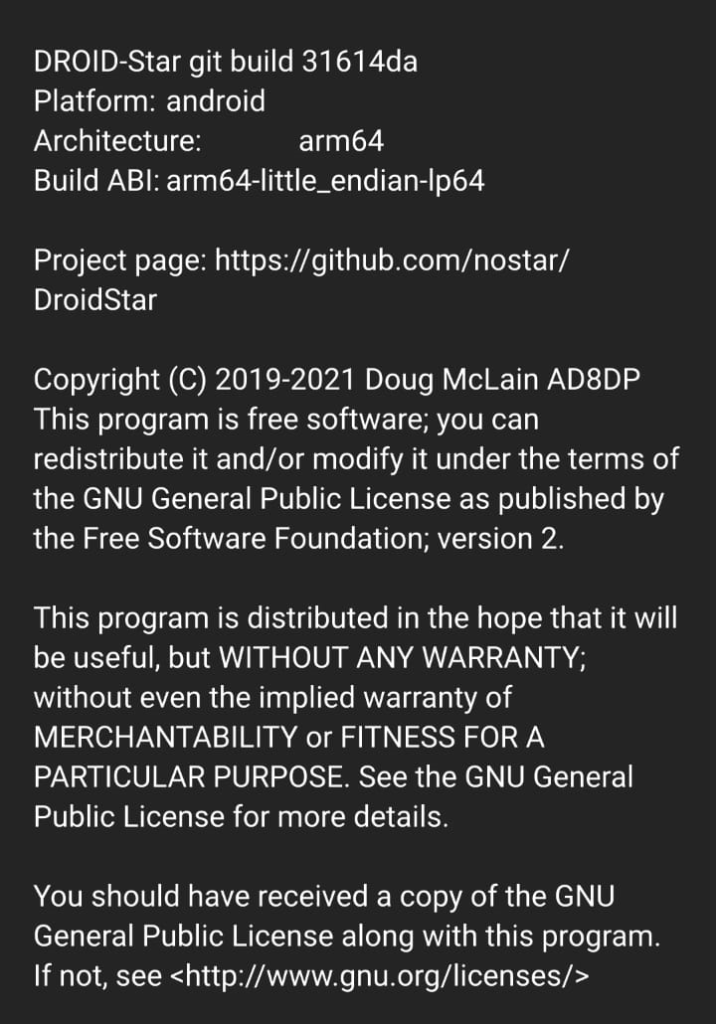
Básicamente con esto se termina la configuración de DROIDSTAR y ahora nos vamos a la sección de MAIN para poner los parámetros de operación de la red DMR…
Seleccionamos el modo de operación DMR
Seleccionamos S2 (Slot 2)
Seleccionamos CC1 (Color 1)
Seleccionamos el Master Server que vamos a usar “BM_3341_Mexico” para accesar a la red Brandmeister, o «DMR+_IPSC2-Mexico» para acceder a la red DMRplus Mexico.
Seleccionamos el TGID(TalkGroup) de nuestra preferencia.
En mi caso yo siempre tengo monitoreado el 334 (Zona XE Nacional) en ambas redes DMR de Mexico.… Y finalmente el botón de “Connect” para conectarnos a la red
TODO ESTO SE HACE UNA SOLA VEZ ya que los parámetros se quedan grabados en el teléfono hasta que los cambiemos por otros nuevos, ejemplo: si queremos cambiarnos para hacer una llamada en el TG Nacional de México debemos poner 334 en el TGID y después presionar el botón de Connect…
Una vez conectados el botón del PTT (TX) en color azul nos permitirá transmitir de forma similar al PTT de nuestros radios, y NOTA IMPORTANTE, el nivel del audio deberá estar siempre por debajo del 50% para evitar distorsión de voz y entrecortes/voz metálica (sugiero un 25 % de ganancia de audio y preguntar por nuestra calidad de voz, este ajuste depende del teléfono que estemos usando).
73 Miguel Dario XE2UD

Muy detallada y acertada explicación. Gracias por haberte tomado tiempo y trabajo en este excelente artículo. 73
Nada que puedo activar me cuando ingreso me dice que debo chequear el password
Me sale error credentials invalids que se puede aser esperar
hola intale todo tengo codigo mr, todo aprobado, abro la app en la pc. y celu me conecto pero no tengo audio en el celu y no peudo transmitir en la pc, ,si escucho a los colegas pero no tengo mic.. prob con el vocoder.. no se q hacer,, probe todos los link para q se descarguen en la misma app como dice lso paso pero nada,
Buenas. Se puede usar el dude y poder hacer que trabaje como ecolink por box?
No consigo entrar me dice continuamente que la ID es invalida, he comprobado varias veces que todos los datos introducidos esten correctos y siempre me sale que la ID es invalida, Alguien me puede ayudar? Gracias
Droidstar es un «emulador» para telefono de un sistema DIGITAL de radio, por lo que NUNCA tendra la calidad de voz de cualquier sistema de radio (aun los radios chinos tienen una muy superior calidad de voz por contener los vocoders en un chip integrado), por lo que intentar accesar a sistemas como Ecolink o IRLP es totalmente imposible, ya que estos sistemas aunque se comunican por Internet, son sistemas de radio ANALOGO y por tanto NO son compatibles con las redes DMR, NEXEDGE, FUSION, P25 etc. A menos que se cuente en algun lugar con un sistema «reflector» o «gateway» que convierta fisicamente las senales de audio de un sistema analogo a digital y viceversa, lo cual requiere la instalacion de equipos compatibles en las 2 plataformas y software especial de control para poder interconectarse.
No hardware or software vocoder found for this mode. You can still connect, but you will not RX or TX any audio. See the project website (url on the About tab) for info on loading a sw vocoder, or use a USB AMBE dongle (and an OTG adapter on Android devices)
Hola ¿sigue vigente esta configuración? he querido conectarme y no he podido, tu información es muy completa, segui tus pasos pero no me funcionó, saludos desde Palenque, Chiapas, 73
Hasta donde se la configuracion general sigue vigente, pero para ser honesto como yo no utilizo el telefono para hacer radio, hice solo el experimento para poder guiar sobre los pasos necesarios y que pudieran probar los sistemas antes de comprarse un radio digital. Como mencione, la calidad es muy inferior que con cuaquier radio barato
NOTA DE ACTUALIZACION: Debido a los problemas con la incorporacion de los «VOCODERS» existe una version COMPLETA que no requere de este paso.
DroidStar-31614da-md380emu-android-arm64.apk
Usen Google para localizarla…
QSL
Como cambio mi indicativo CD A CA
Alex, no entiendo tu pregunta….en Droidstar solo hay que poner el indicativo en donde dice CALLSIGN y eso es todo…. o no entendi que necesitas?
saludos
He seguido todos los pasos correctamente y no consigo que me conecte, por favor alguien me puede ayudar? Gracias
Hola Charley, seguramente la version de Droidstar que instalaste requiera de la importacion de los «vocoders» por cuestiones legales, hay varias versiones de Droidstar en Internet, yo uso la version: DROID-Star git build 31614da para Android arm64 que la puedes obtener en la siguiente direccion: https://github.com/nostar/Droidstar
Saludos
Muchas gracias Dario por tomate el tiempo de hacer esta guia que esta muy entendible, saludos desde Apodaca, n.l.