
Quienes frecuentamos las ventanas de Televisión de Barrido Lento en HF —como los clásicos 14.230 MHz en 20 metros o 7.171 MHz en 40— sabemos que el software que usamos en el cuarto de radio (shack) es casi tan importante como la antena.
Durante más de dos décadas, MMSSTV (la obra maestra de Makoto Mori, JE3HHT) fue el rey indiscutible en Windows. Sin embargo, los años no pasan en balde: su interfaz diminuta diseñada para monitores de principios de los 2000 y la falta de actualizaciones abrieron la puerta a nuevas propuestas. Primero llegó YONIQ para darle un respiro moderno, y ahora aparece en escena SSTV Next (v0.13) con una propuesta mucho más ambiciosa.
Pero seamos honestos: en la radioafición somos animales de costumbres. Muchos colegas ni siquiera dieron el salto a YONIQ y siguen fieles a MMSSTV. Entonces, ¿qué trae realmente SSTV Next 0.13 bajo el capó? ¿Viene a jubilar a YONIQ o a MMSSTV?
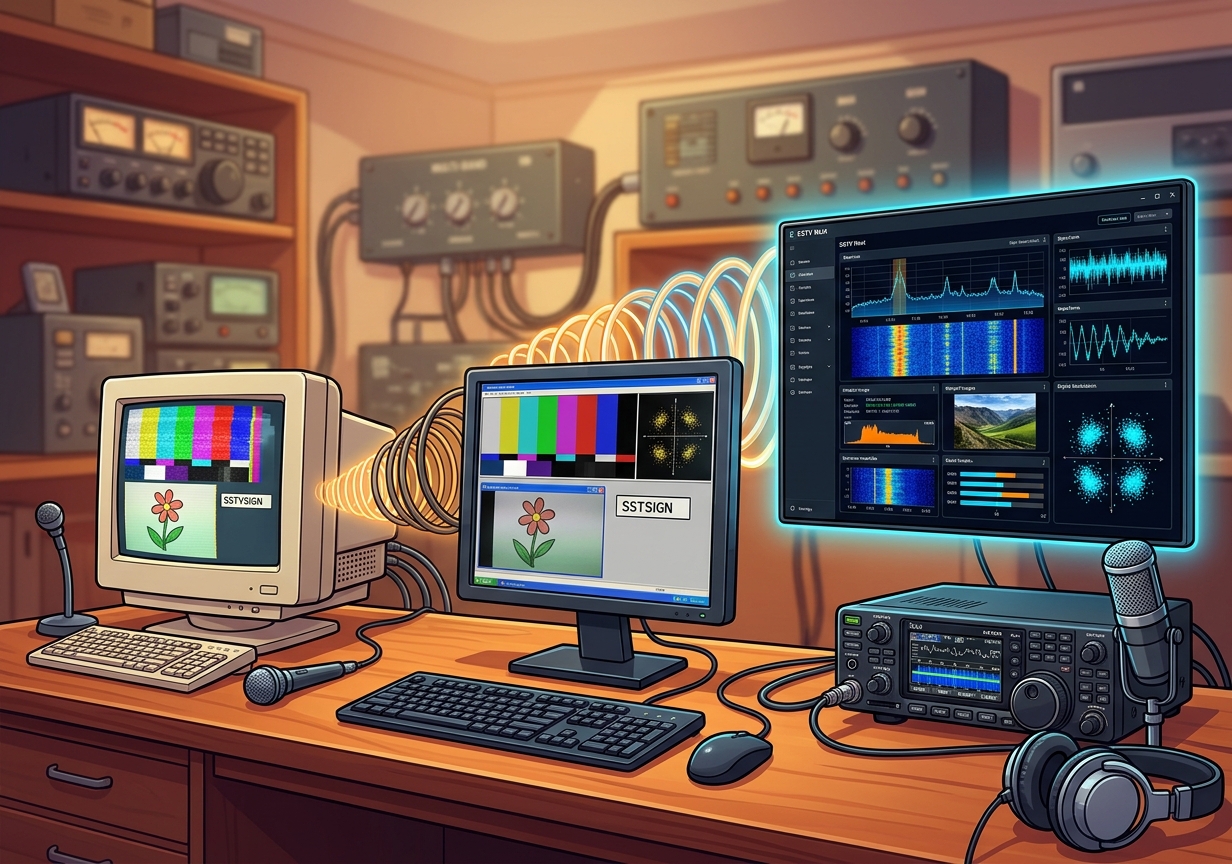
1. ¿De dónde viene cada uno? (La arquitectura importa)
-
- MMSSTV (El veterano inmortal): Escrito hace más de 20 años. Su motor de audio es sumamente ligero y confiable, pero su interfaz y control CAT pertenecen a otra época.
- YONIQ (v1.13.x – La evolución familiar): Desarrollado por Eugenio Fernández (EA1ADA / EA1IMW) tomando el código abierto de MMSSTV. No es un programa nuevo desde cero, sino una profunda modernización visual y operativa sobre el mismo motor analógico clásico.
- SSTV Next (v0.13 – El salto generacional): Desarrollado desde cero por HG0MV. No recicla código viejo ni depende de librerías heredadas; nació pensado para las computadoras actuales, pantallas grandes y tanto para tráfico analógico como digital.
2. Tabla comparativa: Frente a frente en el shack
| Característica | MMSSTV (Clásico) | YONIQ (v1.13.x) | SSTV Next (v0.13) |
|---|---|---|---|
| Motor / Base | Código original JE3HHT (32 bits) | Evolución / Fork de MMSSTV | Desarrollo moderno desde cero (HG0MV) |
| Modos soportados | Solo SSTV Analógico | Analógico + Modo propietario YONIQ | Analógico + Digital (HamDRM / QAM) |
| Control CAT | Básico / Limitado | Omni-Rig integrado | Integración moderna y nativa |
| Procesamiento DSP | Filtros básicos y ajuste Slant | Perfiles RX optimizados | Suma de imágenes repetidas y filtro de motas (speck filter) |
| Libro de guardia (Log) | Muy elemental | Log mejorado + consulta QRZ.com | Log avanzado, matriz de bandas/modos trabajados y contador de QSOs previos |
| Interfaz de usuario | Rígida y pequeña | Modernizada, bilingüe (ES/EN) | Panel tipo dashboard con lupa al pasar el cursor e indicativos en negrita |
3. Lo bueno y lo malo de SSTV Next 0.13
La llegada de la versión 0.13 marca un antes y un después porque reúne en una sola ventana herramientas que antes obligaban a tener dos o tres programas abiertos: 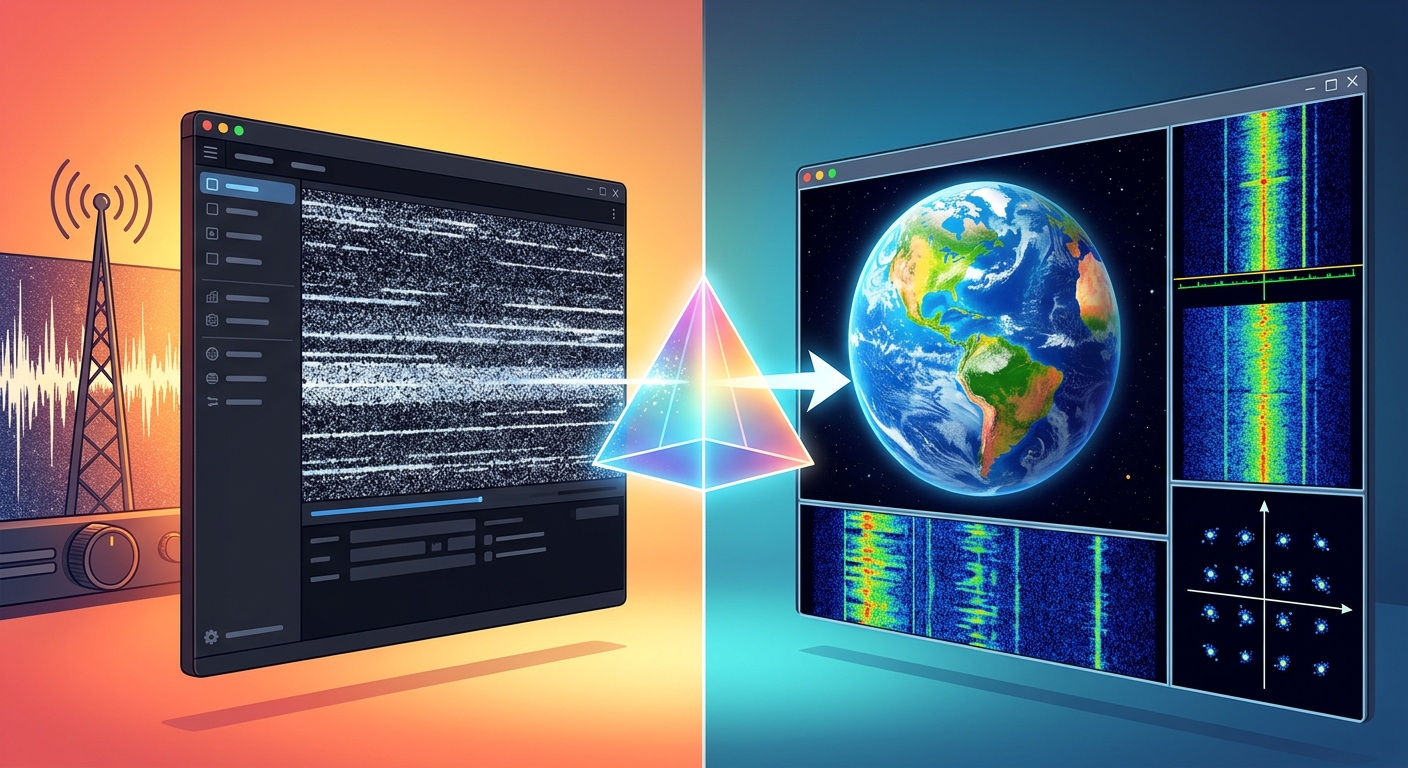
-
- Híbrido real (Analógico + Digital): Además de todos los modos clásicos (Scottie 1/2, Martin 1/2, Robot 36/72, PD120), integra HamDRM (SSTV digital sobre modulación QAM). Ya no hace falta pelearse con programas abandonados como EasyPal para enviar imágenes digitales libres de estática.
- DSP de nueva generación para señales débiles: Su función estrella es la combinación de imágenes repetidas para promediar y limpiar el ruido cuando hay QSB severo, además de un filtro antiparásitos (speck filter) ideal para rescatar imágenes difíciles —como las pasadas de la Estación Espacial Internacional (ISS)—.
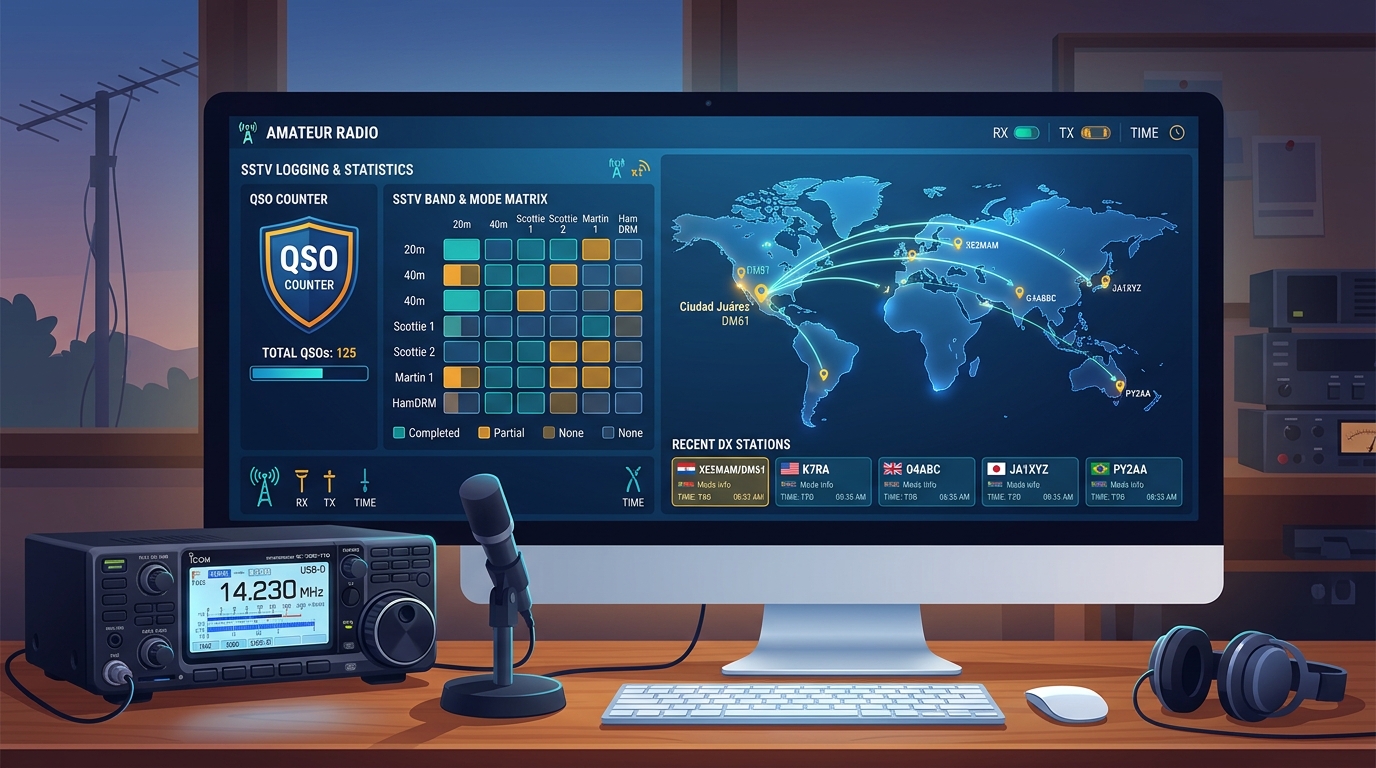
- Flujo operativo inteligente: En la v0.13 destaca una lupa dinámica con solo pasar el ratón por encima de la recepción, un contador automático que te avisa cuántos QSOs previos llevas con esa estación y una matriz visual de bandas y modos trabajados.
-
- Juventud del proyecto: Al estar en fase
0.x, es un software en plena evolución donde los menús y funciones siguen puliéndose con cada actualización. - Adiós a las viejas plantillas (
.mtx): No utiliza el formato histórico de plantillas de MMSSTV/YONIQ, por lo que toca adaptarse a su propio flujo de edición y envío.
- Juventud del proyecto: Al estar en fase
-
- Curva de aprendizaje cero: Si alguna vez usaste MMSSTV, en dos minutos dominas YONIQ. Conserva intacta la lógica de macros, edición rápida de rótulos y galería de recepción.
- Comodidad total en banda: Integró Omni-Rig desde el principio, consulta automática a QRZ.com, soporte para cámara web en vivo y una barra muy clara del porcentaje transmitido y recibido.
- Modo propio YONIQ: Permite reconstruir imágenes con muy buena calidad aunque solo hayas logrado copiar un porcentaje parcial de la transmisión.
-
- El peso de los años por debajo: Al correr sobre el motor original de MMSSTV, hereda sus limitaciones internas de arquitectura.
- Exclusivamente analógico: No ofrece soporte para SSTV digital (HamDRM).
- Dependencias externas: Algunas funciones de red y versiones previas generaron debate en la comunidad por conexiones en segundo plano hacia servidores externos.
5. El veredicto:
¿Uno viene a quedarse con el lugar del otro?
-
- ¿Por qué MMSSTV sigue vivo? Porque es indestructible, consume casi cero recursos y corre hasta en la laptop más vieja del shack. Para mandar una tarjeta rápida con tu indicativo en Scottie 2 o Martin 1, sigue cumpliendo sin pedir nada a cambio.
- ¿Por qué YONIQ mantiene su trono? Porque es el rey de la rapidez y la comodidad analógica. Quien ya tiene su carpeta llena de plantillas listas para concursos o QSOs casuales encuentra en YONIQ el entorno más ágil y familiar.
- ¿Cuál es el lugar de SSTV Next 0.13? No viene a ser un «clon bonito» de MMSSTV, sino su sucesor técnico. Es la herramienta ideal para el experimentador que quiere exprimir señales al límite del ruido con DSP moderno, llevar un registro estadístico serio y dar el salto al SSTV digital (HamDRM) en una plataforma moderna.
Mi recomendación para tu cuarto de radio: No tienes que desinstalar nada. Mantén YONIQ (o tu confiable MMSSTV) listo para el tráfico rápido de plantillas, e instala SSTV Next 0.13 como tu receptor y laboratorio principal. Tener ambos a un clic de distancia te da lo mejor de dos mundos en banda.
Ya aparte:
Bonus técnico: Guía rápida de configuración (Audio y CAT vía USB)
-
- Modo de operación: Selecciona USB-D (es indispensable usar el modo de datos para que el radio tome el audio desde el puerto USB y silencie el micrófono frontal).
- Filtro: Usa FIL1 (3.0 kHz) o FIL2 (2.4 kHz); ambos cubren sin problema el ancho de banda del SSTV analógico (1200–2300 Hz) y de HamDRM.
- Conectores (
SET > Connectors):-
- DATA MOD:
USB - USB Serial Function:
CI-V - CI-V Baud Rate:
19200(oAutosi lo tienes sincronizado con otros programas digitales). - CI-V USB Echo Back:
ON(fundamental para que el software lea la frecuencia sin errores).
- DATA MOD:
-
- Potencia y ALC: Recuerda que el SSTV es un modo de portadora continua al 100 %. Ajusta la potencia del radio entre 35 W y 50 W máximo para cuidar la etapa final, y regula la salida de audio de Windows hasta que el medidor de ALC apenas marque una o dos rayitas (nunca en la zona roja, o enviarás barras distorsionadas).
-
- Audio: Abre los ajustes de sonido (Audio Settings) y selecciona tanto en Entrada (RX) como en Salida (TX) la tarjeta de sonido interna del radio (
USB Audio CODEC). - Control CAT y PTT: Ve a la pestaña de control de radio (Rig Control / CAT), elige el modelo de tu transceptor (o la interfaz Hamlib correspondiente), indica el puerto COM asignado por Windows y la velocidad (
19200 bps), y selecciona CAT como método de PTT. - Ajuste fino de recepción: Activa el filtro de motas (Speck Filter) en la barra de herramientas si hay estática eléctrica en banda, y activa la combinación automática de tramas si estás cazando imágenes repetidas en condiciones difíciles.
- Audio: Abre los ajustes de sonido (Audio Settings) y selecciona tanto en Entrada (RX) como en Salida (TX) la tarjeta de sonido interna del radio (
-
- Audio: Entra a
Configuración > Setup SSTV > Miscy seleccionaUSB Audio CODECen Soundcard Input y Soundcard Output. - Control CAT con Omni-Rig: A diferencia de otros programas modernos, YONIQ delega el control de frecuencia a Omni-Rig. Abre el configurador de Omni-Rig, elige tu modelo de radio (
IC-7300), el puerto COM y19200 bps. Después, dentro de YONIQ, ve aConfiguración > Rig / Omni-Rigy activa Rig 1 junto con el PTT por CAT. - Plantilla rápida: Carga tu imagen de fondo en la pestaña Template, edita tu indicativo y tu Grid Locator con un par de clics, y ya estás listo para llamar CQ SSTV.
- Audio: Entra a
73 de Mario, XE2MAM.

Excelente comparativa, pero me quedé con la duda de si Next soporta «modo repetidor» y la automatización de balizas que algunos de nosotros utilizamos durante eventos especiales?