Articulo de Fabian Hernandez – XE2FHM
Quisiera poder decir que solo tienen que ir al sitio oficial https://meshcore.io/ e ir a la sección “How To Get Started”. Pero esa guía solo está disponible en Ingles. Y de todas formas hay múltiples puntos en que una ayuda extra sería muy deseable, estamos hablando de una tecnología muy nueva donde la mayoría de los usuarios son todavía gente con fuerte inclinación técnica. Así que casi todo el contenido esta más dirigido a usuarios técnicos que a usuarios finales. Por lo que para ayudar a los usuarios con no tan fuerte inclinación técnica aquí está mi guía para MeshCore.
¿Qué es MeshCore?
Es similar a Meshtastic, es decir una forma de comunicación (principalmente mensajes de texto, cual Whatsapp) que una vez hecha la instalación no depende de Internet.
Se diferencía de Meshtastic en que usa repetidoras y permite mayores saltos sin saturar la red.
Lo mismo que Meshtastic usa hardware de LoRa (radios compactos para comunicarse a
distancia sin necesidad de licencia).
¿Que se necesita para comenzar?
Hay diferentes posibilidades, pero nos centraremos en un caso muy básico para ejemplificar.
• Un o más aparatos para Nodo Companion (el hardware de LoRa). Como en nuestro lugar
ya hay algunas repetidoras, pues empezamos con solo uno. Si no, pues mínimo dos para
tener con quien conectar. https://map.meshcore.io/
• Un dispositivo que puede ser un celular o una computadora. Hay aparatos que traen
integrado el nodo y una pantallita y teclado para no usar el celular pero no será lo que
veamos hoy. Los llamados T-Node tienen otras consideraciones a parte en las que no
entraremos.
Muchos de los dispositivos que se usan para Meshtastic se pueden usar para MeshCore, aunque no se si todos. (https://meshcore.io/#hardware ).
Obtener el radio LoRa para el Nodo quizá sea la parte más difícil en nuestro entorno. Yo use un Heltec Lora32 V4 comprado en tierras gringas, para otros será más fácil conseguirlo de AliExpress o similares. El v4 es un poco más caro que el v3 pero con mas memoria y un poquito más de potencia, mas disponible que otros y no tan caro. Lo compre en kit, con cajita, antena y pila, pero se puede comprar el puro tablero.
Pero para comenzar, un combo facilita las cosas: (https://www.amazon.com/gp/product/B0GS8VCJ79/ref=ox_sc_act_title_1?smid=A11ARUT8UL
O4LD&psc=1)
Hay que notar que este radio LoRa en particular viene completamente desarmado, se requiere de algo de pericia para armarlo y no todas las piezas son necesarias para lo que haremos. Un detalle a tener en cuenta para estos radios de LoRa, es la frecuencia que deben usar. Generalmente vienen en tres sabores, la banda de 915 Mhz para America (técnicamente es de 902 MHz a 928 MHz y es la que usamos), la banda de 868 MHz para Europa y la de 433 MHz para Asia.
Preparando el nodo
Lea todas las instrucciones antes de comenzar.
El kit no viene con gran cosa de instrucciones, los puntos críticos es donde conectar la batería y donde la antena.
El kit trae dos antenas, una pequeña y una grande, usaremos la grande que es para la que la caja de plástico está hecha y que requiere una extensión incluida. El conector es tipo I-PEX 1.0 al que conectamos la extensión presionando suavemente como micro botón en la parte frontal superior, por lo pequeño me dio un poco de lata pero finalmente lo logré. En la parte trasera hay otro conector pero ese es para otra cosa que hoy no trataremos.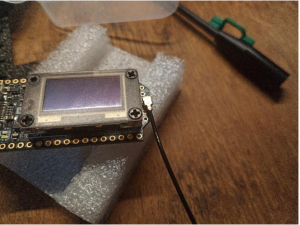
La batería se conecta en el conector de la derecha, viendo la parte de atrás, donde están los conectores.
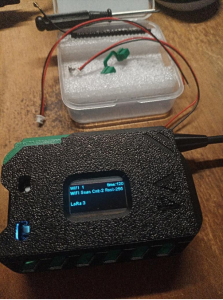
Una vez obtenido y armado el hardware para el Nodo, se le instala el firmware apropiado. En este caso usamos una maquina con Windows 11 con acceso a Internet.
Estos amigos han hecho que sea mucho muy sencillo este proceso que solía ser muy
complicado.
• Vaya a https://meshcore.io/flasher
• Escriba modelo del aparato a flashear. En este caso Heltec v4
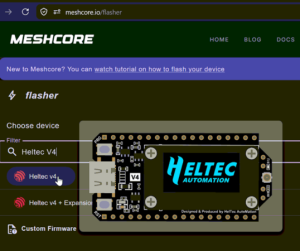
• Conecte el dispositivo a la computadora por USB. Tengan en mente que muchos cables de USB son solo para cargar, pero no transmiten datos. Aquí se requiere uno que si transmita datos.
• Seleccione el tipo de instalación que busca. En este caso fue “Companion Bluetooth”. Pues nos conectaremos a el por Bluetooth del celular. Se sabe que están trabajando en una versión de Companion que traiga todas las Bluetooth, USB, etc. Pero aún no está disponible.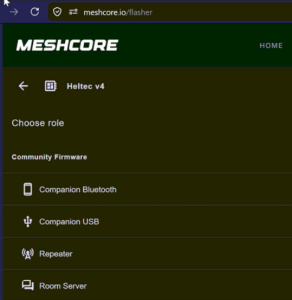
• En seguida el navegador/browser le pedirá que confirme que se puede acceder a los puertos de la computadora, dígale que si a todo. Normalmente no debería decirle que si a todo, pero en este caso es necesario.
• Por default la última versión esta seleccionada, use esa.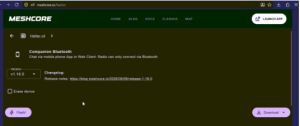
• Antes que presione “Flash!”, dependiendo del aparato, algunos deben de estar en un “modo” particular para poder ser grabados. Ese es el caso del Heltec V4, así que presione y sostenga el botón de usuario (el superior en la siguiente imagen), presione y suelte el botón de reset (el inferior en la imagen siguiente) y finalmente suelte el botón de usuario.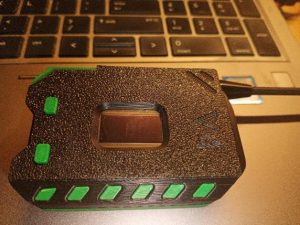
• Ahora si, en el navegador/browser presione “Flash!”
• Deje que suceda la magia y cuando termine desconecte el dispositivo. Presione y suelte una vez el botón de reset. Si le da un PIN, tome nota.
¿Y luego qué?
Ya con un Nodo, hay que usarlo. Como mencionamos antes, se puede usar con diferentes dispositivos, en nuestro caso lo haremos con un celular (Android, pero hay para otros).
Descargue el software de MeshCore (e.g.
https://play.google.com/store/apps/details?id=com.liamcottle.meshcore.android )
No es necesario prender el Bluetooth antes de abrir la aplicación, pero si lo hace no intente emparejar el dispositivo ahí.
Abra la aplicación, y ahí dígale que se conecte (el tercer icono de derecha a izquierda en la parte superior, el que se supone parece ondas de radio), si le pide PIN, use el que vió en el último paso del flasheo.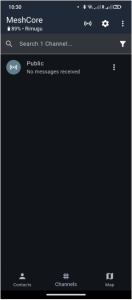
De entrada de seguro ya experimento que la aplicación le pregunta el nombre que quiere usar, pero hay otras consideraciones, seleccione la opción de configuraciones con el segundo icono de derecha a izquierda en la parte superior, el que parece un engrane.
Ahí puede cambiar el nombre, ponerle una ubicación (recomendamos, por seguridad, no ser 100% exactos ahí) y lo más importante los “Radio Settings”. Recuerde que tenemos que especificar que se va a usar para las frecuencias que se usan aquí. Por lo pronto puede dejar lo demás sin cambios.
Luego, como soy flojo para estas cosas, agregué contactos, usando el mapa en la computadora, seleccionando las repetidoras mas cercanas y escaneando el QR desde la app de MeshCore. Este paso es completamente opcional.
Ahora falta un paso, vuelva a seleccionar el icono de conectar y le aparecerán tres opciones. “Advert Zero Hop” que es para anunciarse en la red solo a los nodos que le escuche, “Advert Flood Routed” para anunciarse a nodos que no necesariamente le escuche (aunque claro, para que función alguien más tendrá que escucharlo y ya ese nodo pasara su anuncio más adelante) y “Advert To Clipboard” que es otro detalle que hoy no veremos. Para este paso, subí a la azotea para tener garantizada la línea de visión a algunos repetidores, que no están tan cerca. Ya después pude ver la señal desde la planta baja. Aquí, selecciones una vez cualquiera de las dos primeras opciones de Advert, y si esta dentro de rango, comenzara a recibir notificaciones de repetidoras y contactos disponibles.
Por default, es usted miembro de un canal/channel público. Pero no necesariamente tiene que usarlo.
Y pues prácticamente ya está listo.
El programa tiene múltiples opciones, pero lo mas importante es mandar su primer mensaje. Ahí quizá si quiera usar el canal publico a menos que ya tenga compas listos para escucharlo. Con sus conocidos puede intercambiar QR para tenerlos de contactos. Podrá mensajearlos aunque su señal de radio no les llegue a ellos, si su señal llega a una repetidora y esta llega directa o indirectamente a su amigo, el mensaje le llegará, sin internet.
La app usa internet para cosas como mostrar el mapa en la app pero internet no es requerido para los mensajes (ese es el punto). También la aplicación tiene algunas herramientas interesantes, pero para este punto, el cielo es el límite, a divertirse!
¿Para nosotros que sigue?
MeshCore está bastante difundido en algunas zonas, pero en algunas otras zonas a las que voy no hay repetidoras, quizá, si me gusta tendré que ahorrar para instalar algunas. Quizá agregar dispositivos a algún nodo, quizá agregarle panel solar para un repetidor. Hay mucho por hacer. Información adicional:
https://www.youtube.com/watch?v=iaFltojJrAc&list=PLshzThxhw4O4WU_iZo3NmNZOv6KMrUu
F9
https://www.localmesh.nl/en/meshcore-channel-configuration/
https://files.liamcottle.net/MeshCore/Documentation/MeshCore_Quick_Start_Guide.pdf
https://www.youtube.com/watch?v=t1qne8uJBAc
https://docs.meshcore.io/faq/#frequently-asked-questions
https://github.com/samuk/awesome-meshcore/blob/main/README.md
Articulo de Fabian Hernandez – XE2FHM
Buenos contactos y 73 !

Muy bueno el tema Fabián, y bien explicado. Yo también estoy comenzando a jugar con radios LoRa pero en 433 para usarlos en APRS y hay muchos posibles experimentos posibles con estos aparatos. Gracias